Tutorial do administrador
Este guia mostra, tela por tela, como a administração da cantina usa o Cantina Mix no dia a dia: do lançamento do consumo ao fechamento mensal.
Visão geral
O menu lateral (no celular, a barra inferior) dá acesso a todas as áreas. A administração vê tudo; a operadora de caixa vê apenas Lançar, Alunos e Relatórios.
Lançar consumo
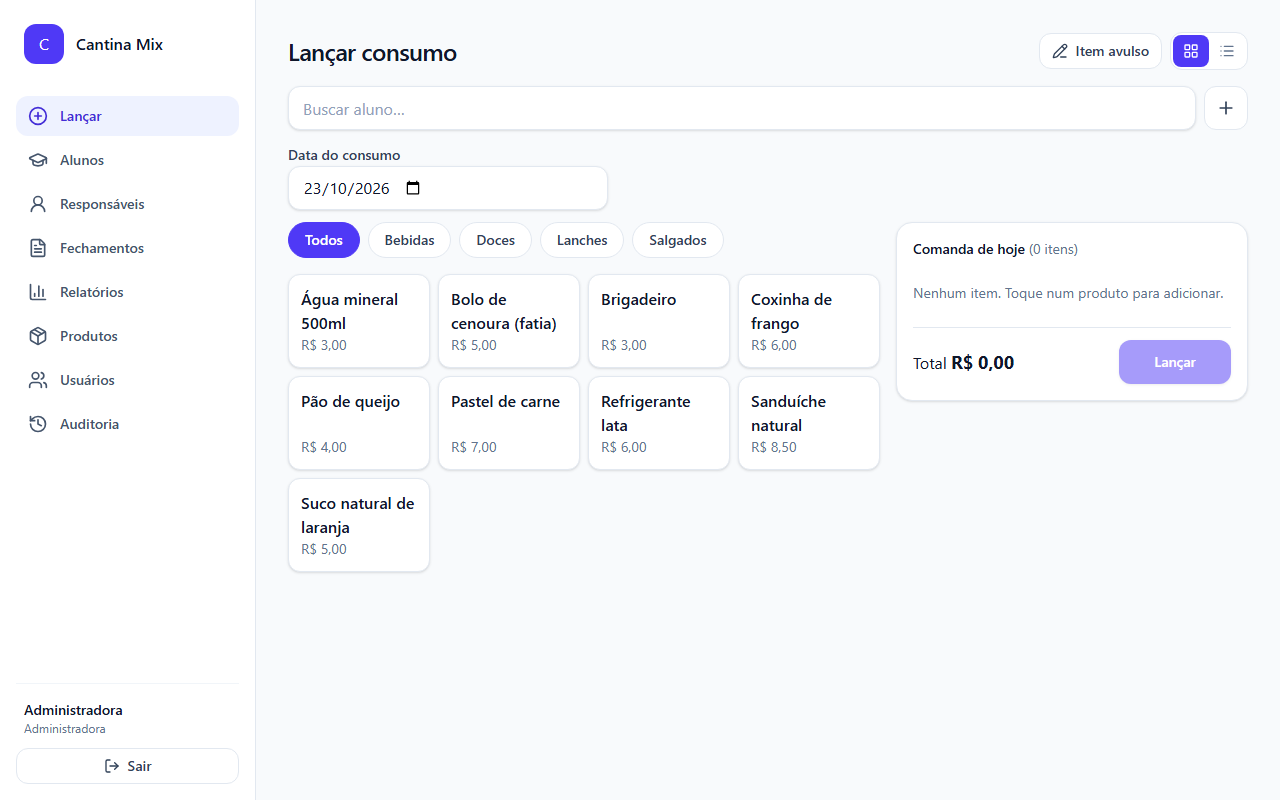
Use esta tela no momento da compra. Ela foi pensada para ser rápida no balcão.
- Digite o nome do aluno no campo Buscar aluno e escolha-o na lista.
- Confira a data do consumo. Ela começa com o dia de hoje, mas pode ser alterada para lançar algo de um dia anterior.
- Escolha uma categoria (Bebidas, Salgados, Doces…) ou deixe em Todos.
- Toque no produto. Ele entra na Comanda de hoje. Toque de novo para somar outra unidade.
- Confira o total e toque em Lançar.
Item avulso
Se o produto não estiver no cardápio, use Item avulso: informe a descrição e o valor. Esse item fica registrado no lançamento como qualquer outro.
Limites e bloqueios de consumo
Quando a família define regras (limite diário, produtos ou categorias bloqueadas), o sistema confere o lançamento antes de salvar. Se o consumo passar de uma regra, ele mostra quais itens e por quê.
Alunos e pagamentos
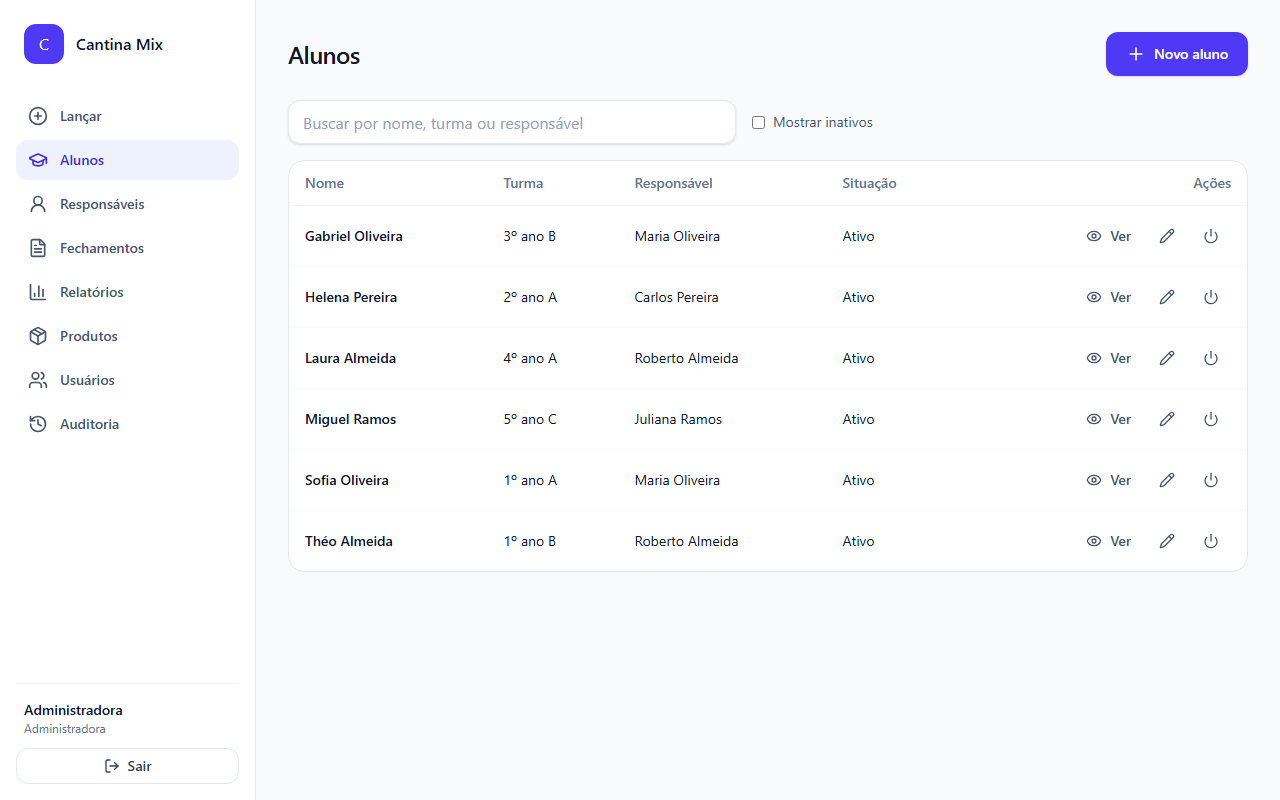
A lista de alunos mostra turma, responsável e situação. Use a busca por nome, turma ou responsável. Marque Mostrar inativos para ver quem saiu da escola.
Cadastrar um aluno
- Clique em Novo aluno.
- Preencha nome, turma e o responsável. Se houver saldo anterior à implantação, informe-o em saldo inicial.
- Salve. Para desligar um aluno, use o botão de ativar/desativar na lista, em vez de excluir.
Detalhe do aluno
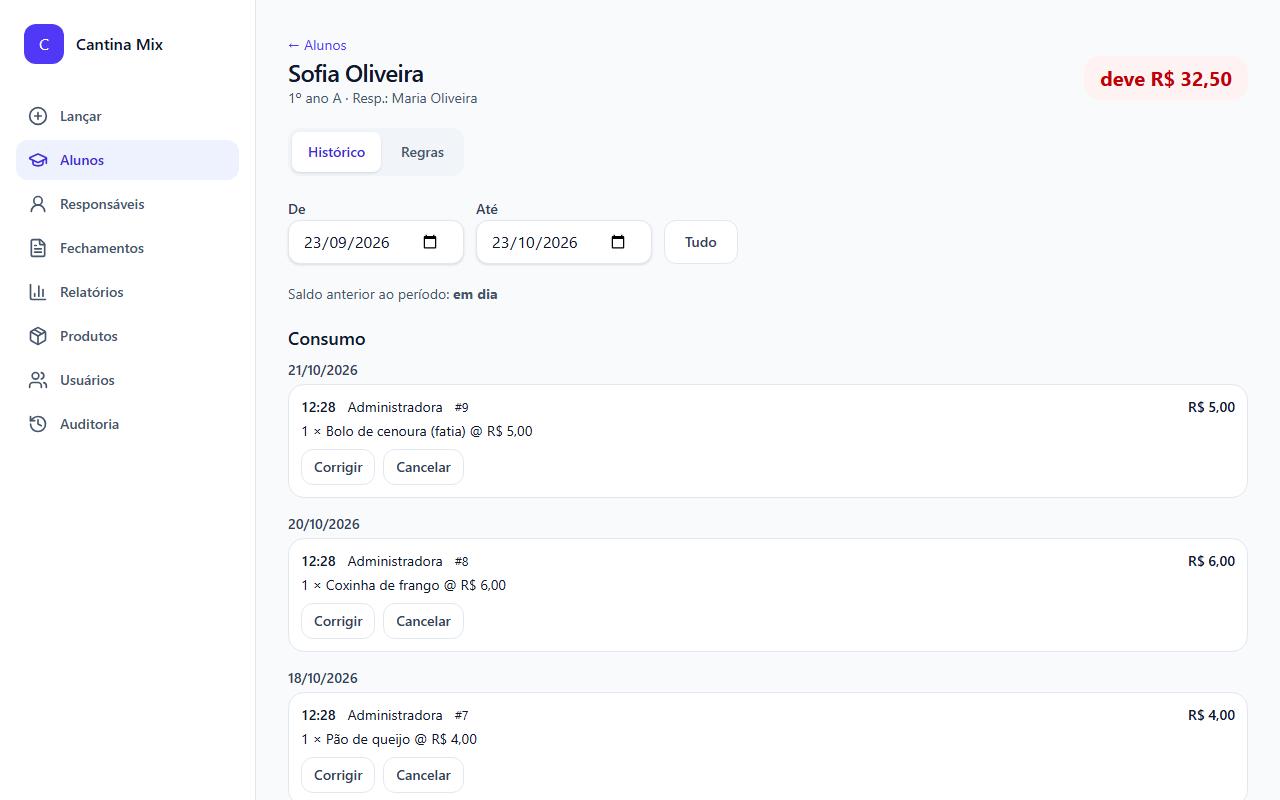
Cada aluno tem quatro abas: Consumo, Pagamentos, Fechamentos e Regras. O saldo atual aparece no topo: “Deve” quando há valor em aberto e “Crédito” quando a família tem saldo a favor.
Registrar um pagamento
Na aba Pagamentos, informe valor, data e forma (Pix, dinheiro etc.). O pagamento abate o saldo imediatamente. Se houver engano, cancele o pagamento informando o motivo; o cancelamento fica registrado e o pagamento não é apagado.
Responsáveis e acesso da família
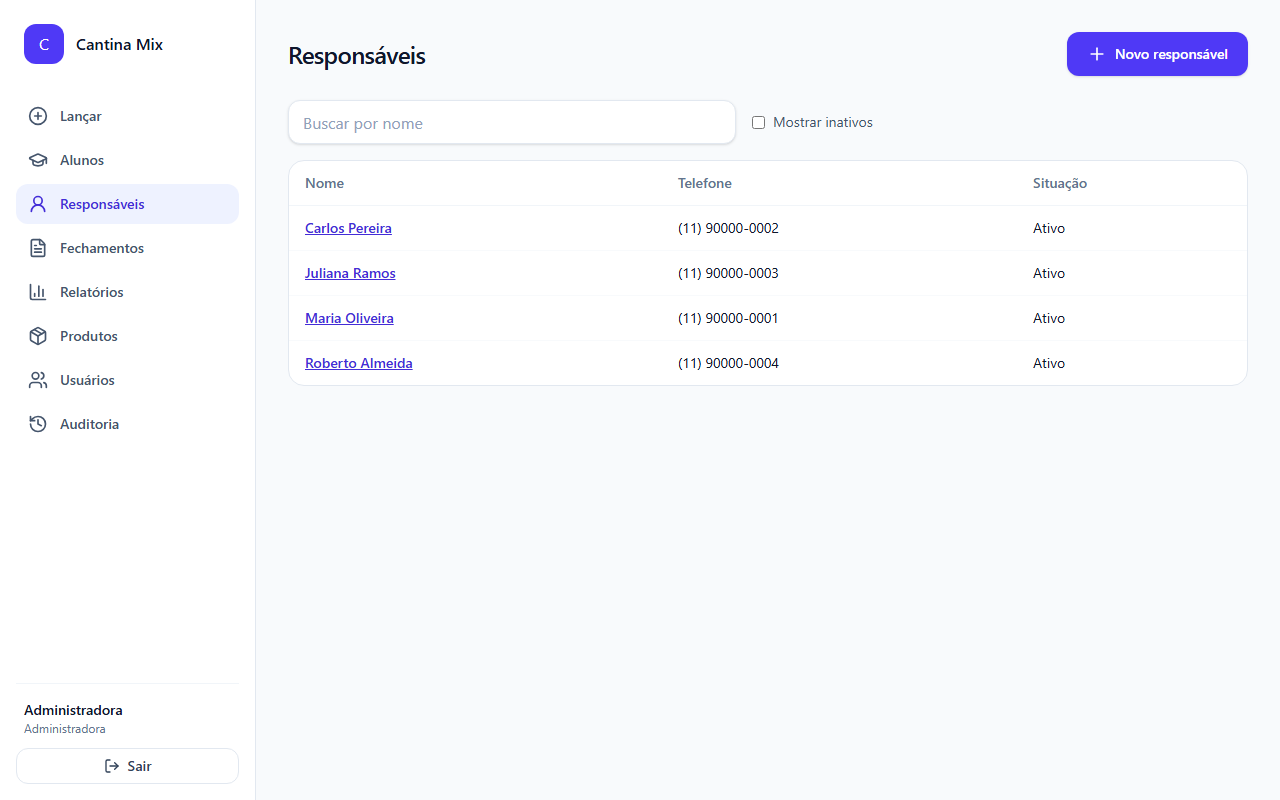
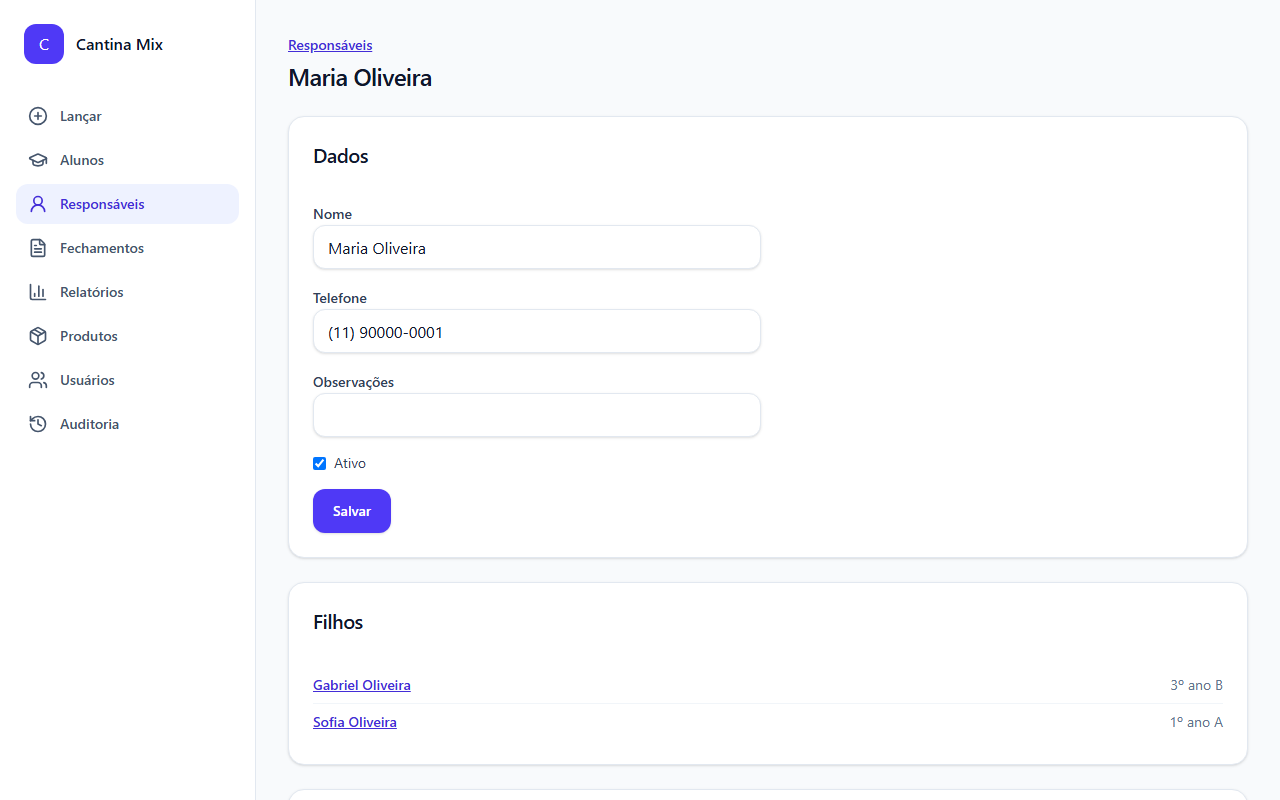
Cada responsável cadastrado pode ter filhos vinculados e uma conta de acesso para acompanhar o consumo pelo celular.
Convidar a família
- Abra o responsável e clique em Convidar.
- Informe o e-mail. O sistema gera um link de convite válido por tempo limitado.
- Envie o link à família (o botão de WhatsApp já prepara a mensagem).
- A família abre o link, cria a senha e entra. A partir daí o login é o e-mail informado.
Acessos
Na aba de acessos do responsável você pode desativar um acesso (a família deixa de entrar, mas o histórico permanece), reativar ou gerar um novo link.
Fechamentos
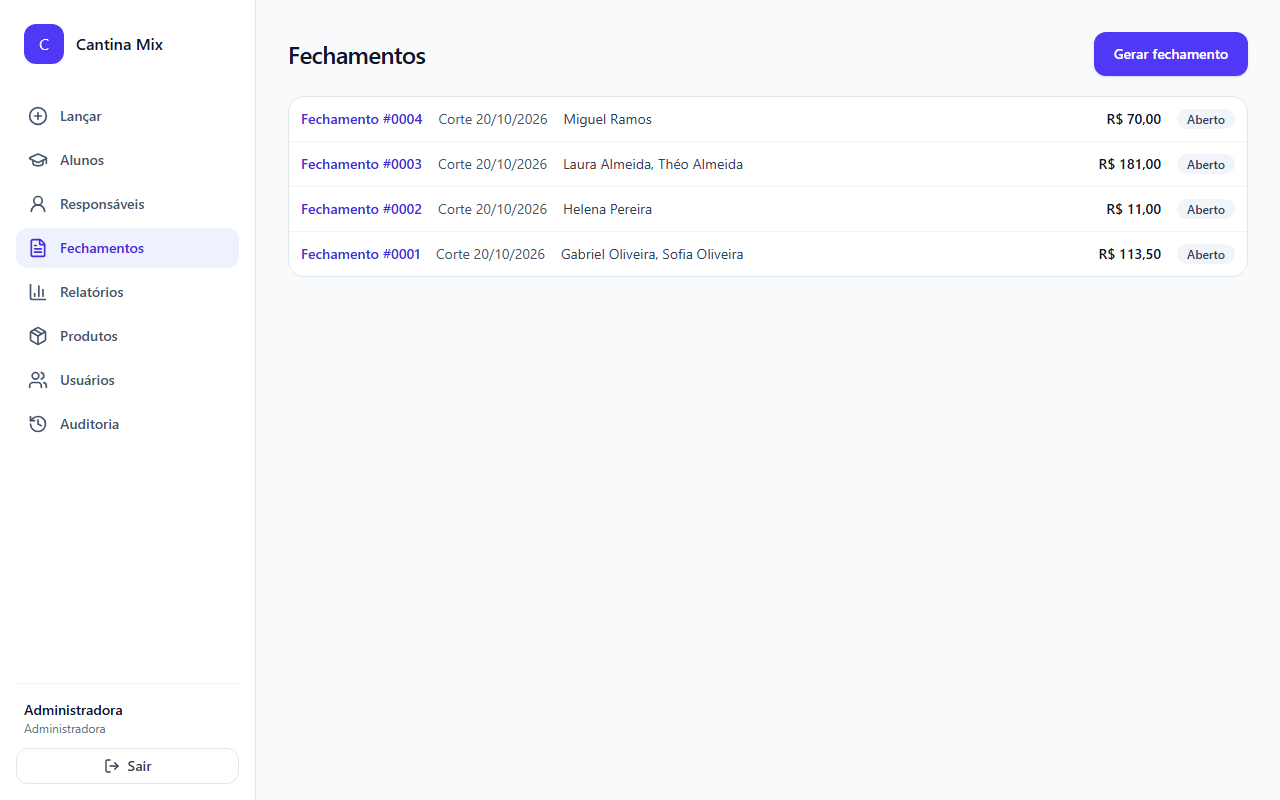
O fechamento reúne o consumo de um período para cobrança. Ele é gerado para os alunos de uma mesma família, pois o sistema cobra por responsável.
Gerar um fechamento
- Clique em Gerar fechamento.
- Escolha os alunos da família, a data de início e a data de corte.
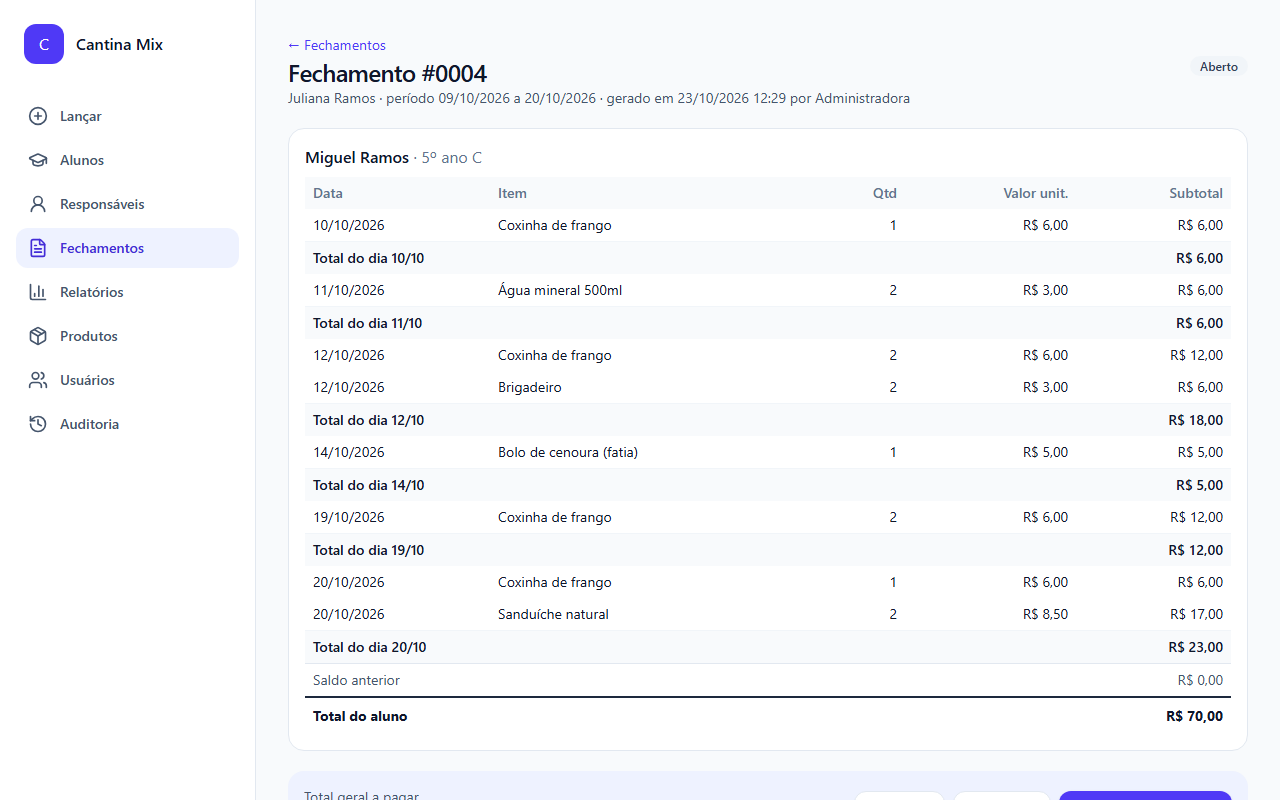
- Confirme. O fechamento fica Aberto, com o extrato de cada aluno.
Pagamento e baixa
Em um fechamento aberto, registre o pagamento recebido (data e forma). Se a família pagar um valor só para vários filhos, o sistema divide o valor entre eles. Quando o total é quitado, o fechamento muda de situação.
PDF e Excel
Cada fechamento pode ser exportado em PDF (para enviar à família) ou Excel (para conferência).
Relatórios
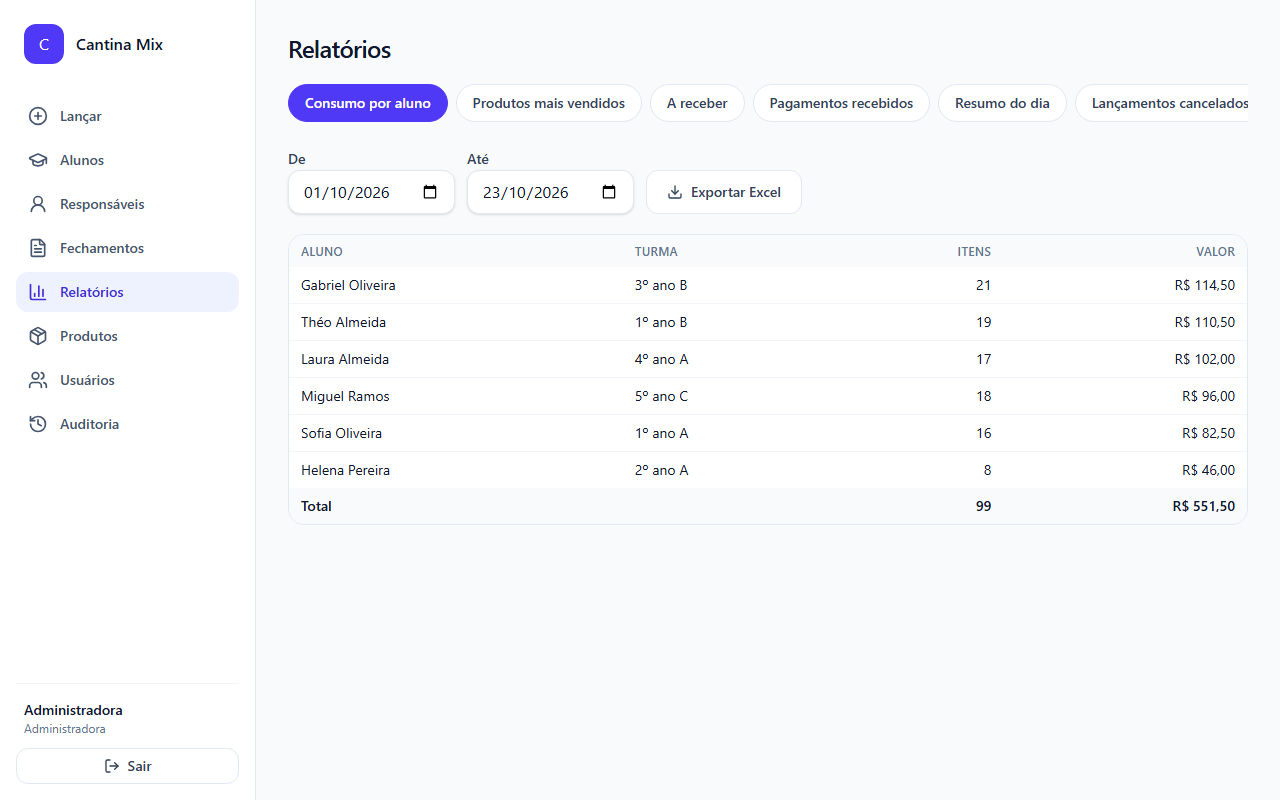
Os relatórios trazem visões gerais da cantina. Escolha a aba do relatório e o período. Os disponíveis são:
- Consumo por aluno: itens e valor de cada aluno no período.
- Produtos mais vendidos: quantidade e valor por produto e categoria.
- Pagamentos recebidos: tudo o que entrou no período e a forma de pagamento.
- A receber: saldo em aberto por aluno e responsável, em uma data.
Produtos e categorias
Aqui ficam o cardápio e as categorias que aparecem na tela de lançamento.
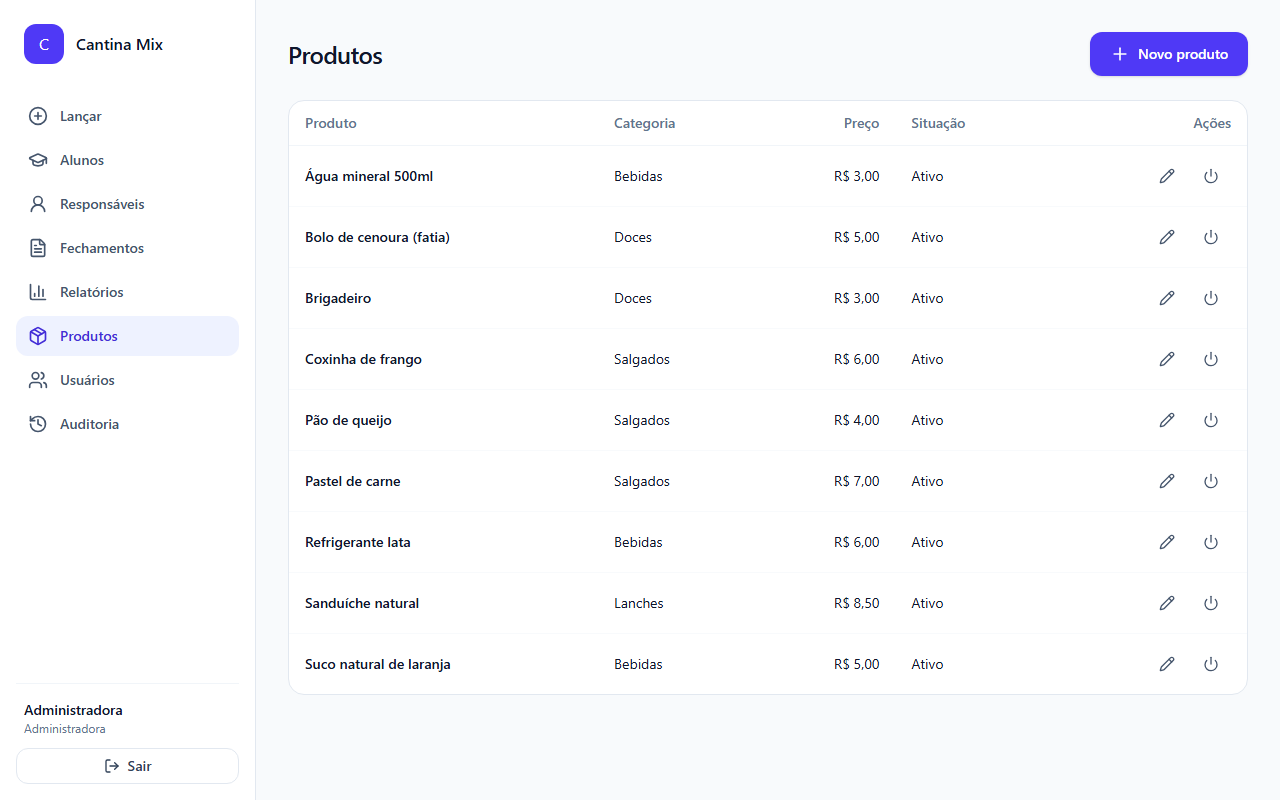
- Novo produto: nome, categoria e preço.
- Desativar: o produto some do lançamento, mas os consumos antigos continuam no histórico.
- Ao alterar um preço, os lançamentos antigos mantêm o valor original.
Usuários do sistema
Contas da equipe da cantina. Uma conta de operadora lança consumo e pagamentos; uma conta de administradora acessa tudo.
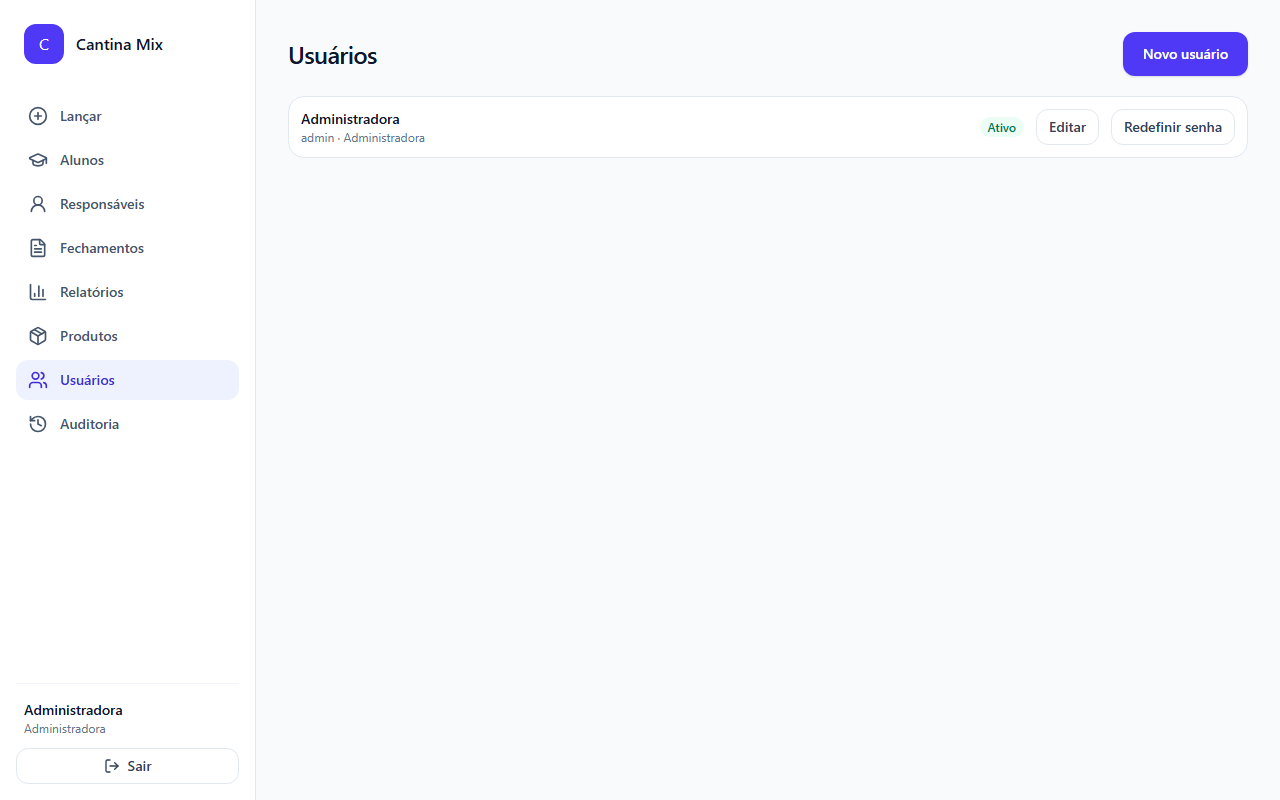
- Crie uma conta com nome, login, senha inicial e perfil.
- Para trocar uma senha, use Redefinir senha na conta da pessoa.
- Para tirar o acesso de alguém que saiu da equipe, desative a conta. Não é preciso apagá-la.
Auditoria
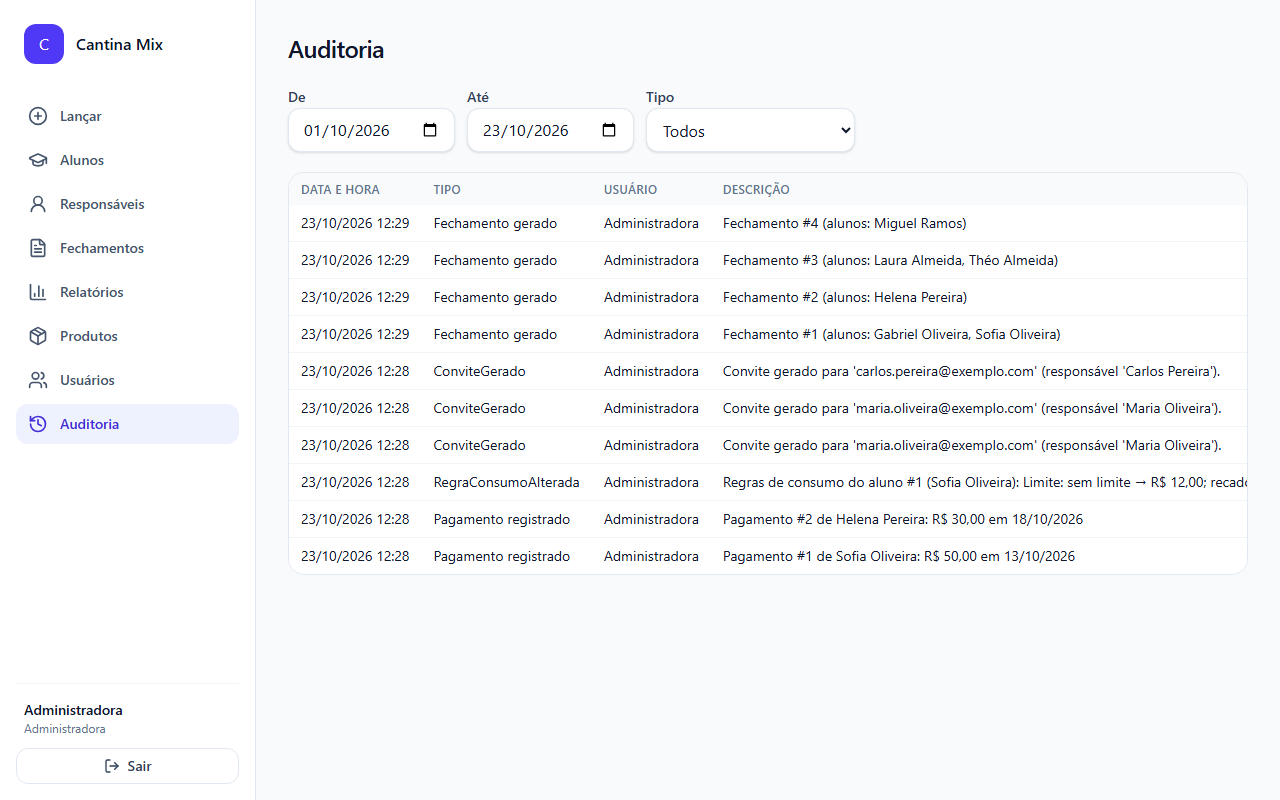
A auditoria registra quem fez o quê e quando: lançamentos, correções, cancelamentos, pagamentos, fechamentos e alterações de cadastro.